
Interface
Canal
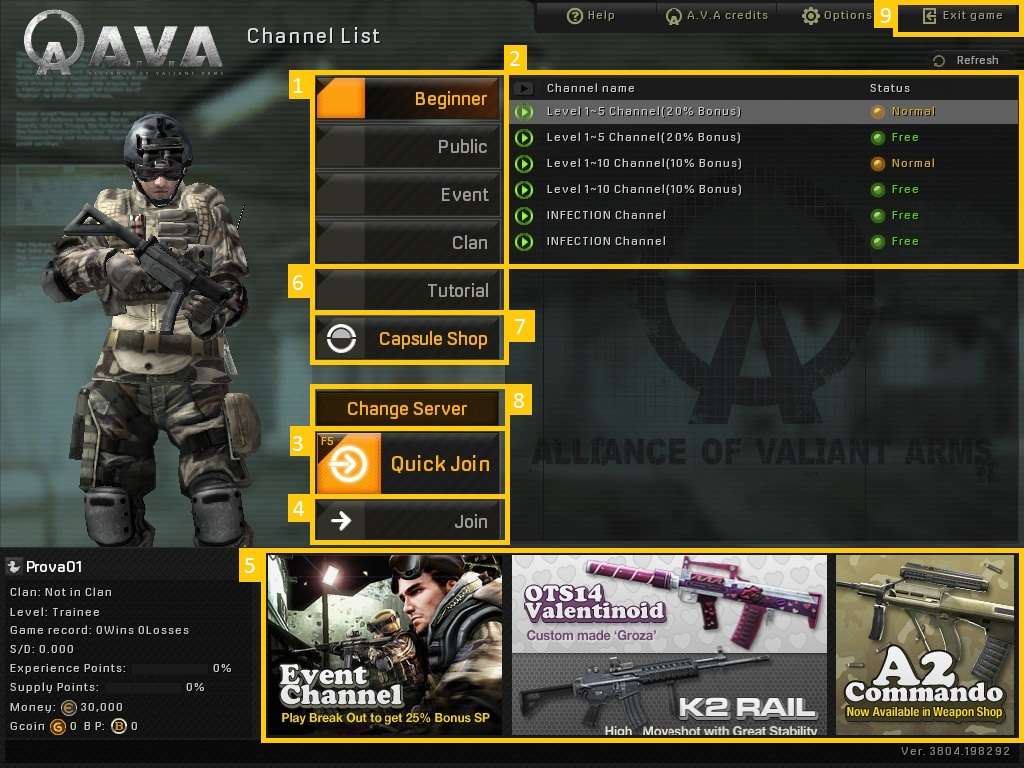
1. Selecione seu Grupo.
2. Lista de canais que vc pode entrar.
3. Auto-entrar te leva para o canal mais acessivel.
4. Entrar no canal selecionado.
5. Aviso de noticias, atualizações e eventos.
6. Entrar para fazer o tutorial.
7. Entrar na sala do Capsule Shop.
8. Trocar de Servidor.
9. Sair do Jogo.
...........................................................................................................................................................................................................................................................................................................................................................▲
Lobby
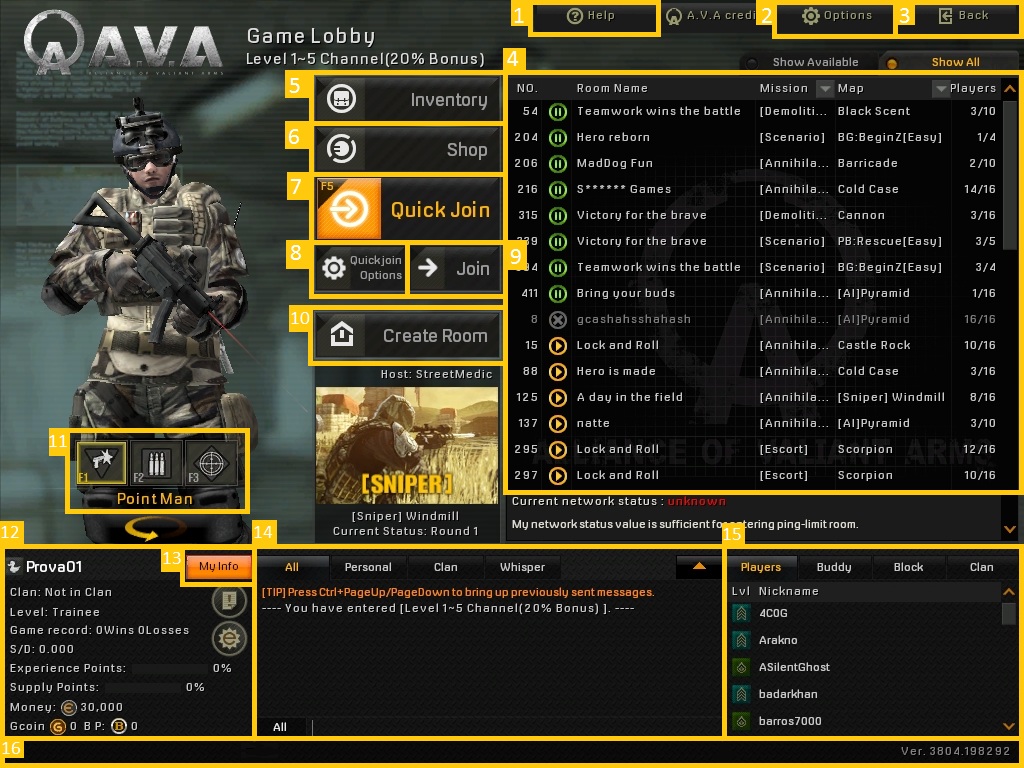
1. Ver o menu de ajuda.
2. Mover-se para o menu de opções.
3. Mover-se para a janela anterior.
4. Exibe a lista de Salas de Espera.
5. Mover-se para inventorio.
6. Mover-se para o shop.
7. Auto-entrar em uma sala disponivel.
8. Mover-se para a janela de opçoes do Auto-entrar.
9. Entrar em uma janela selecionada.
10. Criar uma nova sala de espera.
11. Você pode selecionar suas Classes.
12. Veja suas informações.
13. Verifique seus Records, Medalhas e suas Habilidades.
14. Você pode conversar com outros usuarios do canal pelo chat.
15. Exibe a lista de usuarios no canal.
16. Exibe avisos importantes.
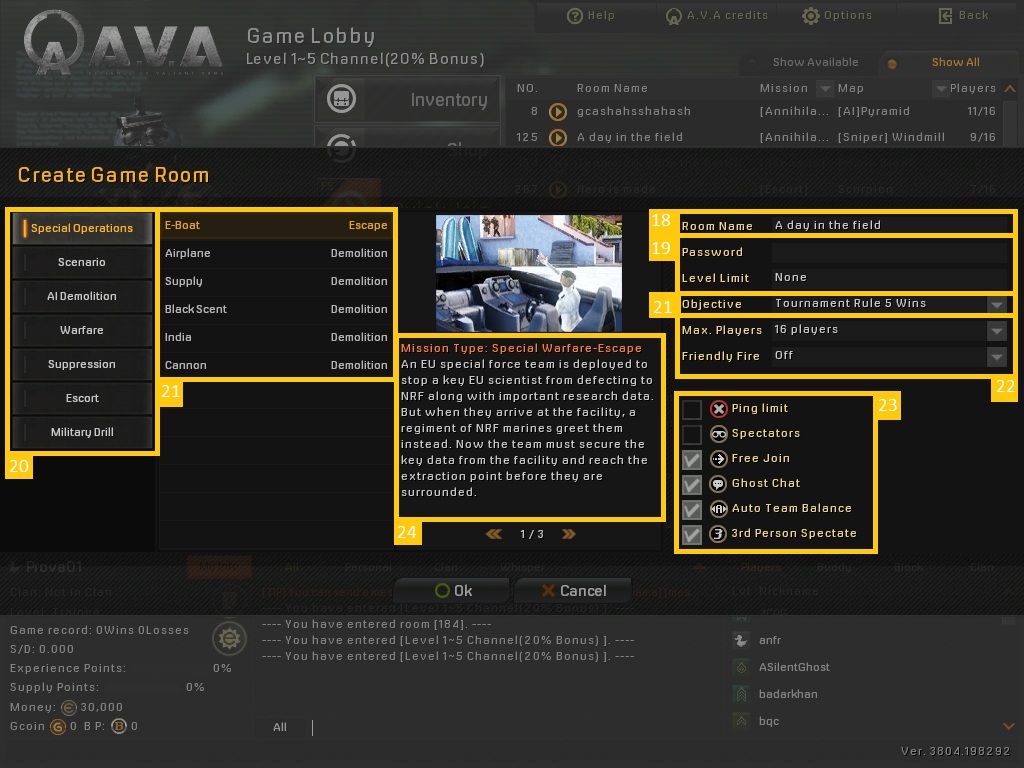
17. Menu para uma nova sala de espera.
18. Você pode por um nome na nova Sala.
19. Digite uma senha para criar salas privadas e/ou poder definir exigência de nivel.
20. Selecione o estilo de jogo.
21. Selecione o mapa e as condições para a vitória.
20. Selecione o estilo de jogo.
21. Selecione o mapa e as condiçoes para ganhar.
22. Você pode definir o número máximo de jogadores e configurar as opções de dano do Friendly-Fire (Fogo Amigo).
23. Marque para usar Ping Limit (Ping 130, ou menor ), Espectador, Auto Team Balance, entrar depois Game Starts, Visão em 3º Pessoa e Chat Fantasma.
24. Apresenta dicas da missão.
...........................................................................................................................................................................................................................................................................................................................................................▲
Shop

1. Você pode selecionar o tipo de itens para comprar.
2. Exibe a lista de itens que vc pode comprar.
3. Você pode selecionar a propriedade do item. (Descartável: não pode ser reparado, Permanente: pode ser reparado)
4. Adiquira o item selecionado.
5. Indica seu dinheiro na mão.
6. Apresenta as informações do item selecionado.
...........................................................................................................................................................................................................................................................................................................................................................▲
Personalizar Personagem
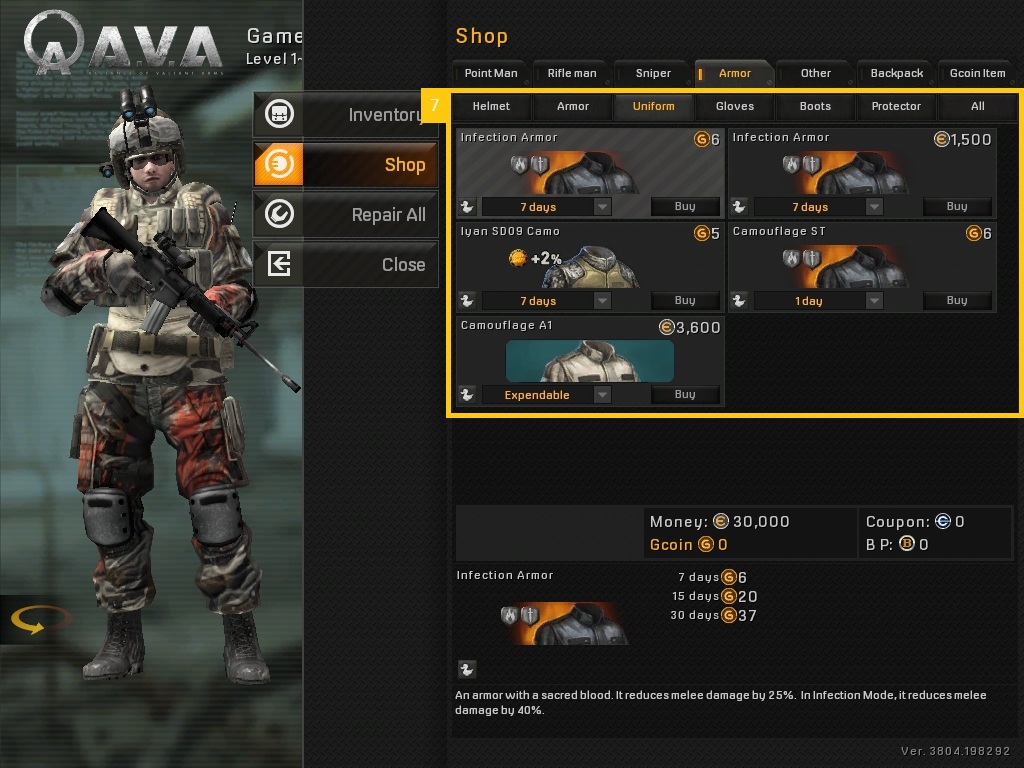
7. Lista de itens que você pode equipar em seu uniforme.

8. Lista de itens que você pode aplicar a sua mochila.
...........................................................................................................................................................................................................................................................................................................................................................▲
Inventário
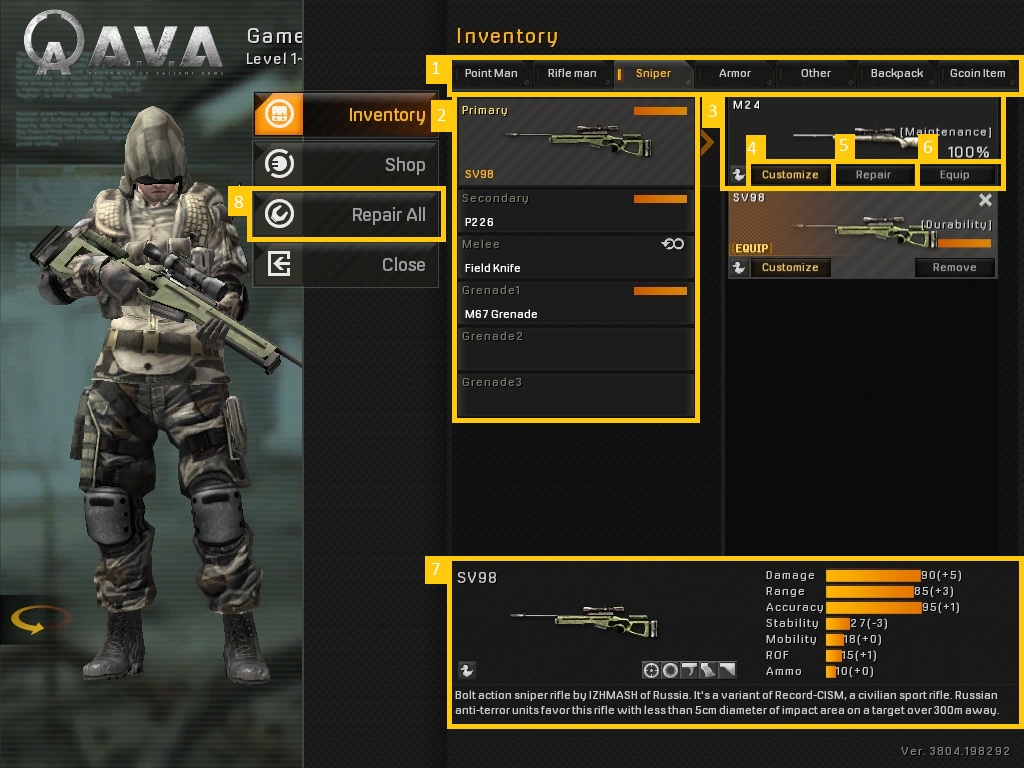
1. Você pode selecionar o tipo de item.
2. Exibe equipamentos a Arma Principal, Arma Secundaria, Arma Branca e Granadas.
3. Lista de armas para o Slot selecionado.
4. Mover-se para a loja de personalização.
5. Reparar Arma. (somente para itens permanetes.)
6. Equipar arma selecionada.
7. Apresenta informações da arma selecionada.
8. Reparar todas as armas selecionadas.
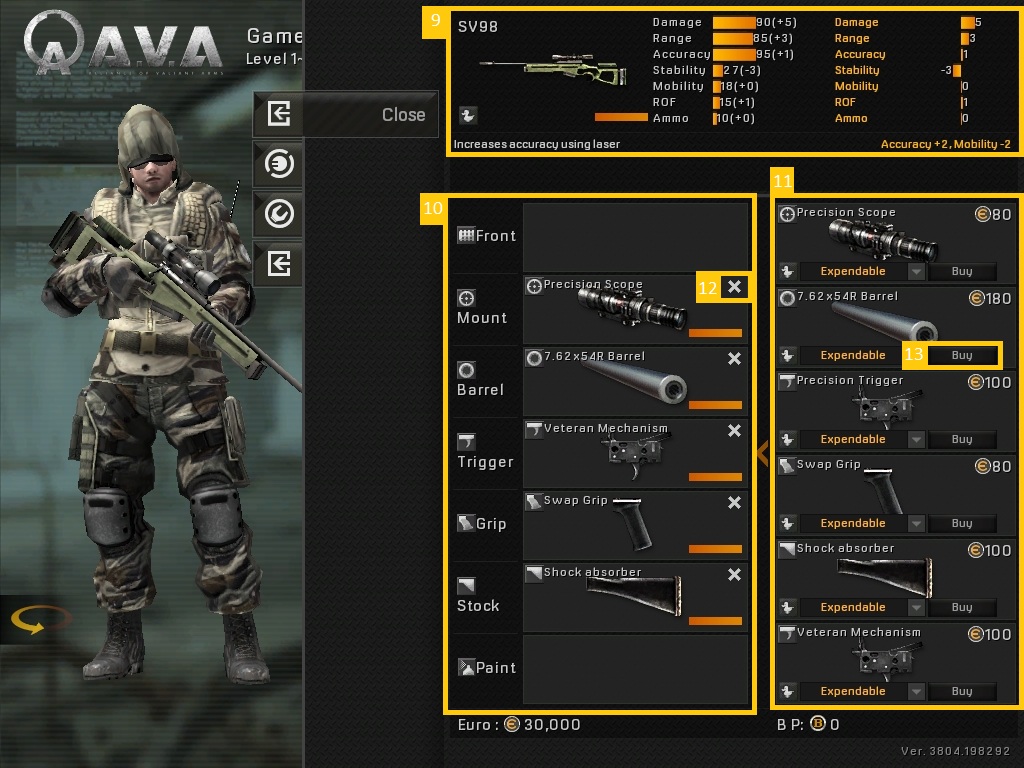
9. Exibe informações da arma que está sendo personalizada. 10. Lista de peças personaliadas equipadas.
11. Lista de peças personalizadas que você pode comprar.
12. Você pode revender selecionando as peças personalizadas.
13. Comprar selecionando peças personalizadas.
...........................................................................................................................................................................................................................................................................................................................................................▲
Sala de Espera
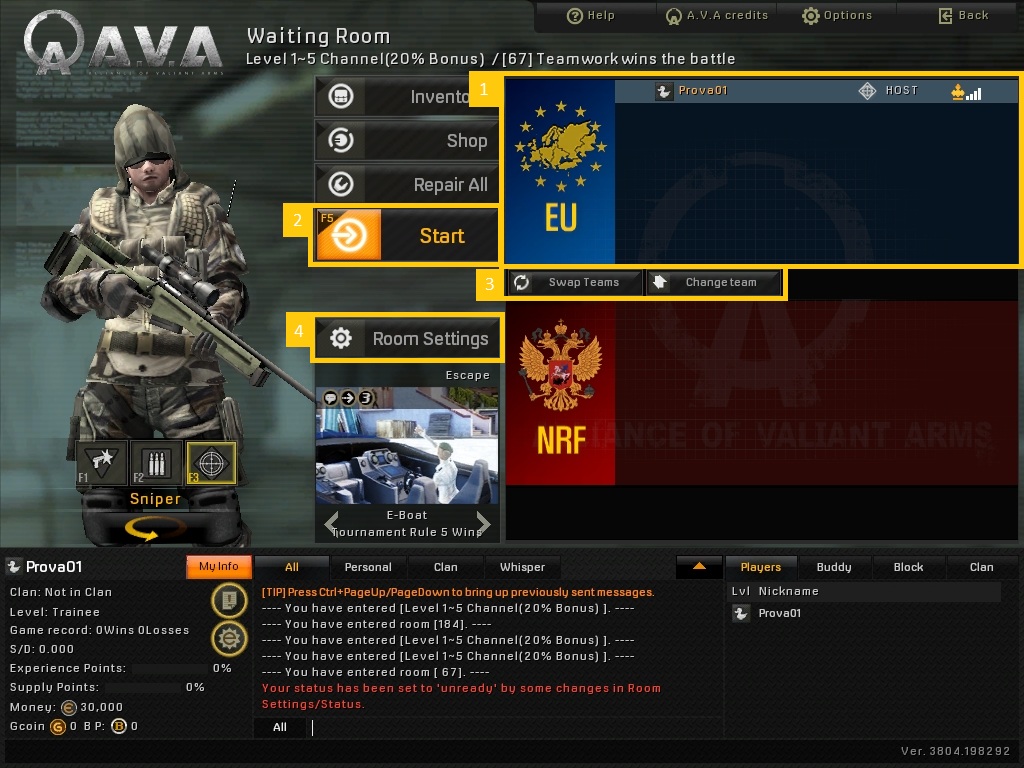
1. Lista de usuários na Sala de Espera..
2. Botão Start inicia o jogo. 'Ready' será exibido para os usuarios comuns.
3. Você pode mudar de time ou inverter o time inteiro. (Inverter times somente para o Host)
4. Configurar definições de sala. (somente host)
...........................................................................................................................................................................................................................................................................................................................................................▲
Cenas de Combate
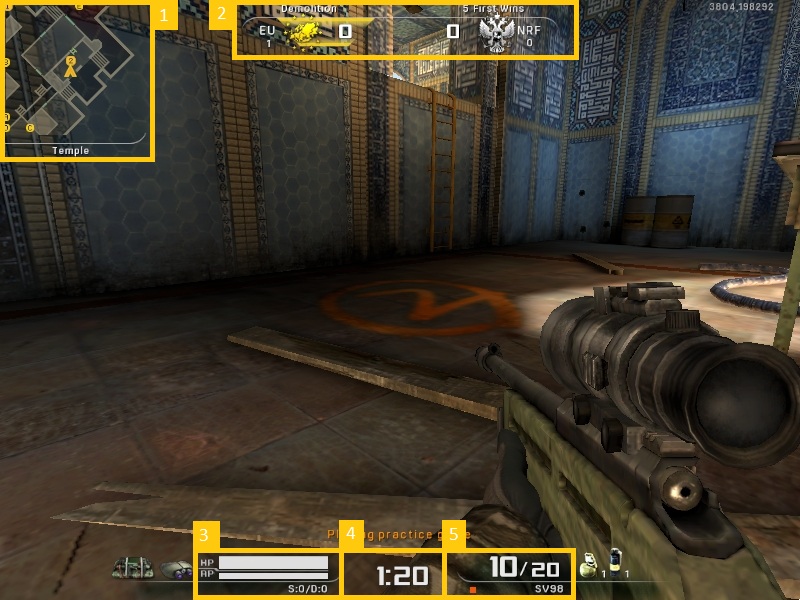
1. O radar mostra o tanke e a posição das forças amigas. Inimigos visualmente avistados por forças amigas são indicados em veremlho.
2. Exibe rodadas ganhas ou as condiçoes para cada equipe..
3. Exibe seu HP e Defesa.
4. Exibe o tempo restante.
5. Exibe informações da arma atual, a munição carregada e munição restante. (em armas permanentes ele avisa a porcentagem da mesma)
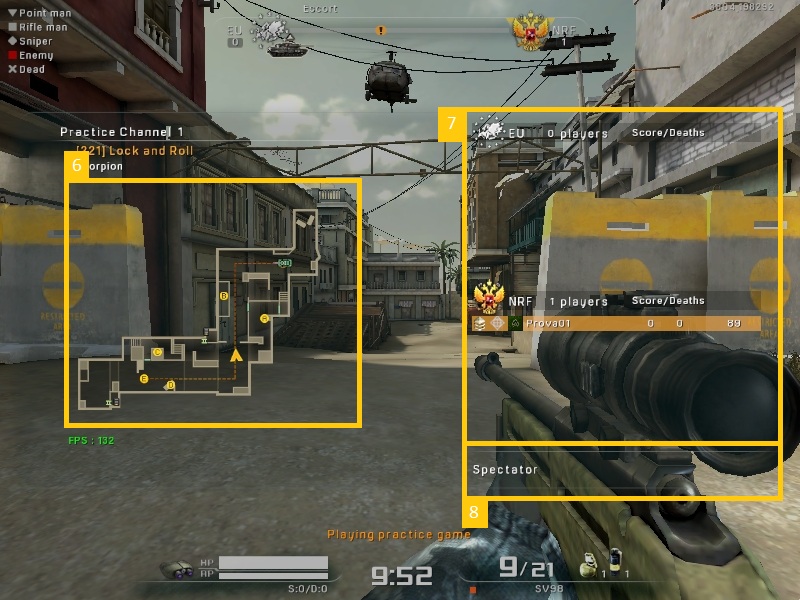
6. Janela minimapa para ver a posiçao das forças amigas e área da missão. Os ícones de indicação são os mesmos do Radar.
7. Apresenta registros de usuários em ambas as equipes.
8. Exibe os usuários que entraram como espectador.
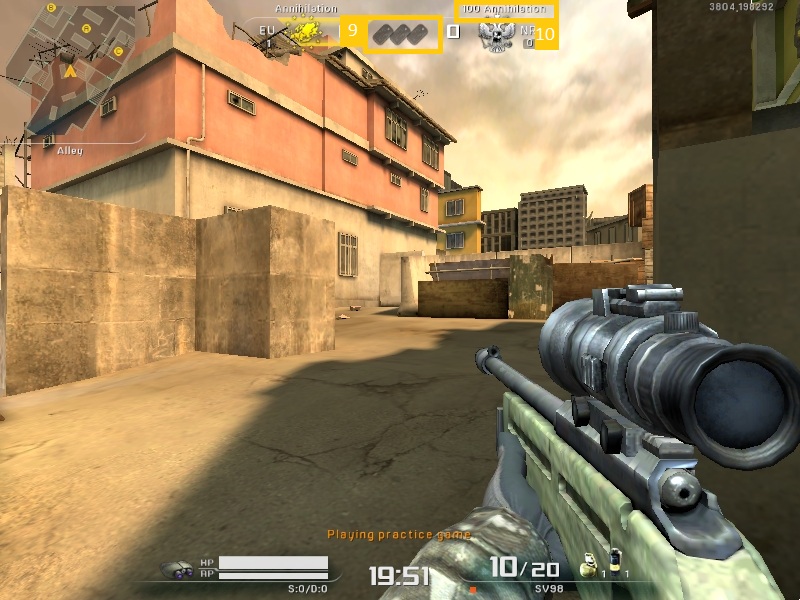
9. Indica o número de Dog Tags coletadas. Pontuação bonus é dada se você coletar 3 Dog Tags.
10. Indica a meta de pontuação. A equipe que alcançar a meta de pontuação primeiro vence.
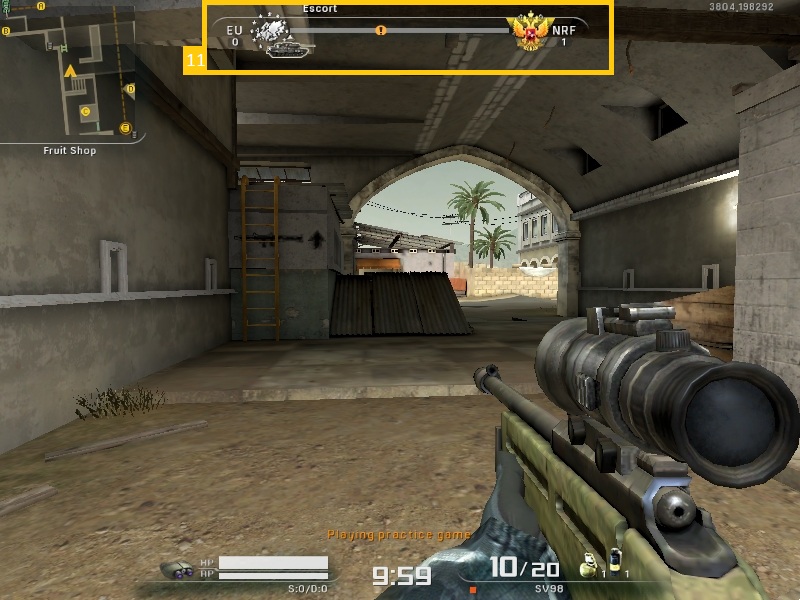
11. Exibe a posição atual do tanke e final do tanke na rodada anterior.
...........................................................................................................................................................................................................................................................................................................................................................▲
Opções
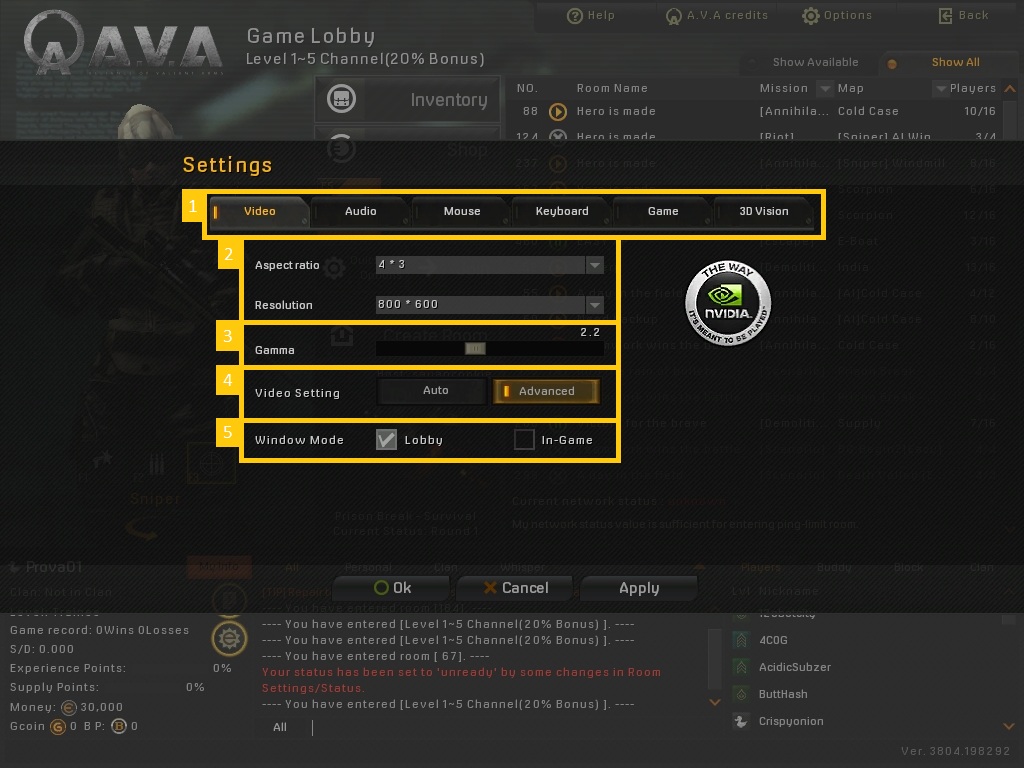
1. Lista de menus que vc pode configurar.
2. Configurar a resolução e formato de acordo. A resolução 800*600 não é suportada quando no looby, ela só se aplica na tela do jogo.
3. Definição Gama para o ajuste do brilho da tela.
4. Alternar entre as configurações de video. (automatico ou avançado)
5. Modo janela. (lobby e/ou jogo)

Pode variar de acordo com o hardware de vídeo. Tem que reiniciar o jogo para aplicar.
Desde Shader Model 3.0 a 2.0 oferece suporte a técnologias de processamentos diferentes, as áreas escuras podem não ser tão brilhantes sob as mesmas configurações Gama.
| Normal Mapping | Specular | Dynamic Light | |
|---|---|---|---|
| 20.P | Χ | Χ | Δ |
| 2.0 | Χ | Ο | Ο |
| 3.0 | Ο | Ο | Ο |
+ Configuração superior permitirá mais graficos claros.
+ Por favor, note que a configuração irá atrassar o jogo.
 Aplicável com base no desempenho do hardware de vídeo.
Detalhes de Caracteres
Configurações altas permite o movimento dos personagens com mais detalhes.
Configurações altas pode desacelerar a velocidade do jogo em PCs abaixo do requisitos do sistema.
Detalhes do Fundo
Opção para selecionar se deseja usar ou não manifestações detalhadas de imagens de fundo.
Efeitos de luz de iluminação altera o local quando vapor ou fogo é gerado, ou quando ocorre explosão.
+ Única fonte de luz: Selecione uma representação simples de fonte de luz. Geralmente afetam apenas personagens.
+ Fonte de luz complexa: Selecione para aplicar efeitos em personagens, parede e obejtos de fundo.
Antialiasing
+ Utilizado para curvas mais suaves e inclinações graficas.
+ Definições superiores dão mais suavidade ao gráfico, mas diminui drasticamente o desempenho do jogo.
Diminuição de desempenho é maior em grandes resoluções.
Aplicavel com base no desempenho do hardware de vídeo.Bloom : O efeito produz franjas (ou Aura) de luz ao redor de varios objetos no jogo.
Fog : Utilize esta definição para apresentações de pespectiva para dar imagens mais realistas de objetos à distancia. Diminui a velocidade do jogo.
Color Correction : Correção de cor server para apresentações de cores mais espetaculares.
+ Detalhes de efeitos especiais: Configure a qualidade de tiro, explosão e marca de sangue.
+ Reforço de efeitos especiais: configura variações de fogo da arma e explosões.
11. Mude outras configurações.
V-sync
+ Força os frame a ser ajustado a taxa de atualização do monitor (Hz) configurado na resolução atual.
+ Não recomendado para PCs com requisitos acima do sistema. A qualidade do quadro pode ser nivelada por baixo.
Smooth Frame
+ Controla as drásticas mudanças de quadro durante o jogo.
+ Reduz o congelamento de tela ou lag.
Não aprimora a qualidade do jogo em si.
Frame Stabilize
+ A mudança da forma de quadros é calculada para computação paralela, assim o processamento fica mais rápido.
+ O desempenho pode diminuir com base no tipoe de CPU. (requisito mínimo é um CPU Quad-core)
12. Altere as configurações de cores.
13. Configura a qualidade da textura. (Shader Model 3.0 apenas)
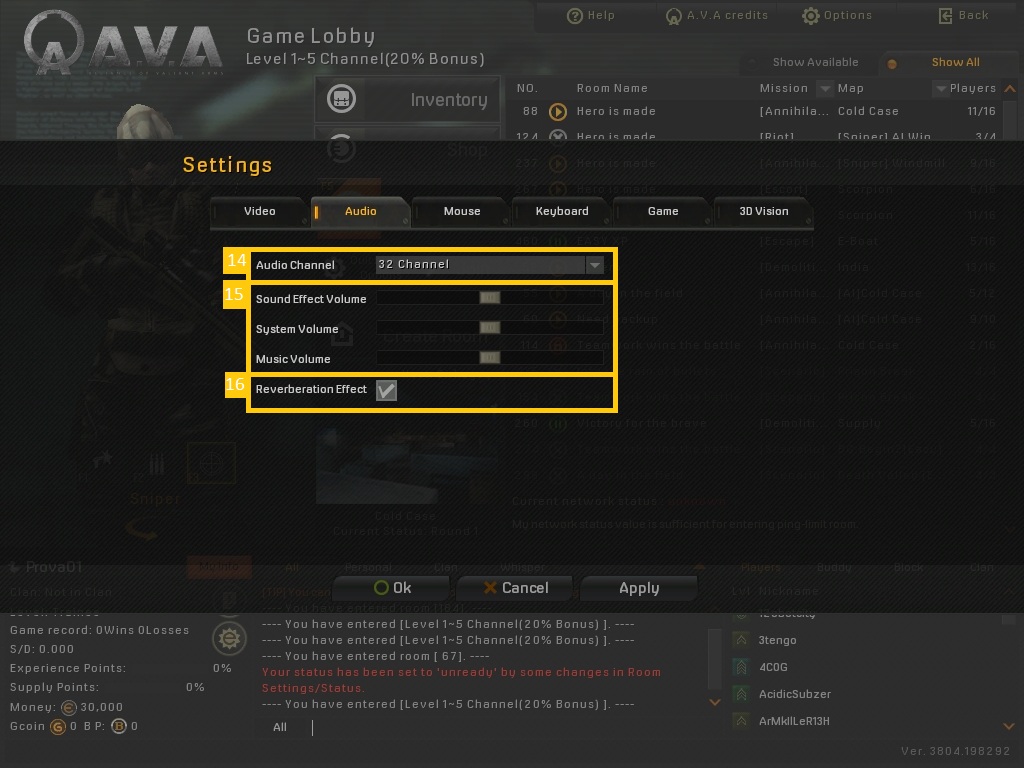
14. Ajuste o número máximo de canais de áudio para a saída simultânea. Menor número de canais é recomendada para PCs abaixo dos requisitos do sistema.
15. Ajuste cada volume de som.
16. Altere entre Efeito de Reverberação ON/OFF.
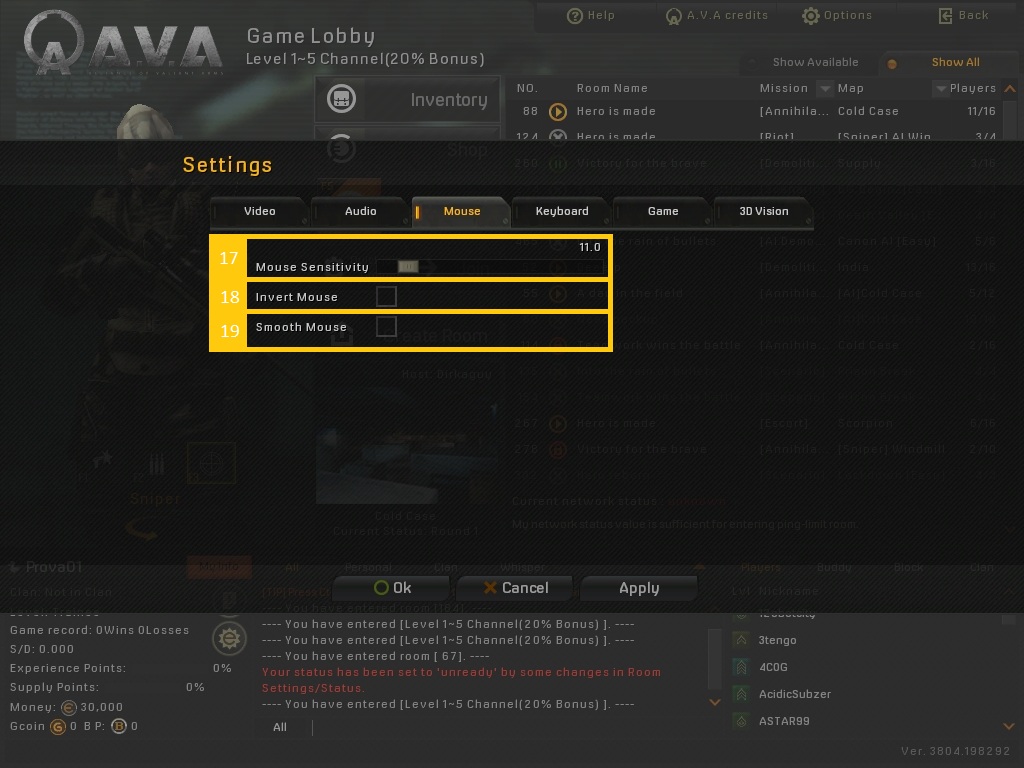
17. Você pode ajustar a sensibilidade do mouse. Definições altas irão aumentar a velocidade de movimento do mouse.
18. Use o mouse para reverter Up/Down.
19. Selecione para movimentos mais suaves do mouse. Quando não estiver usando o mouse ou se você experimentar a mudança de ecrã instável, tente ativar as opções V-SYNC e Frame Stabilize em configurações manual do video.
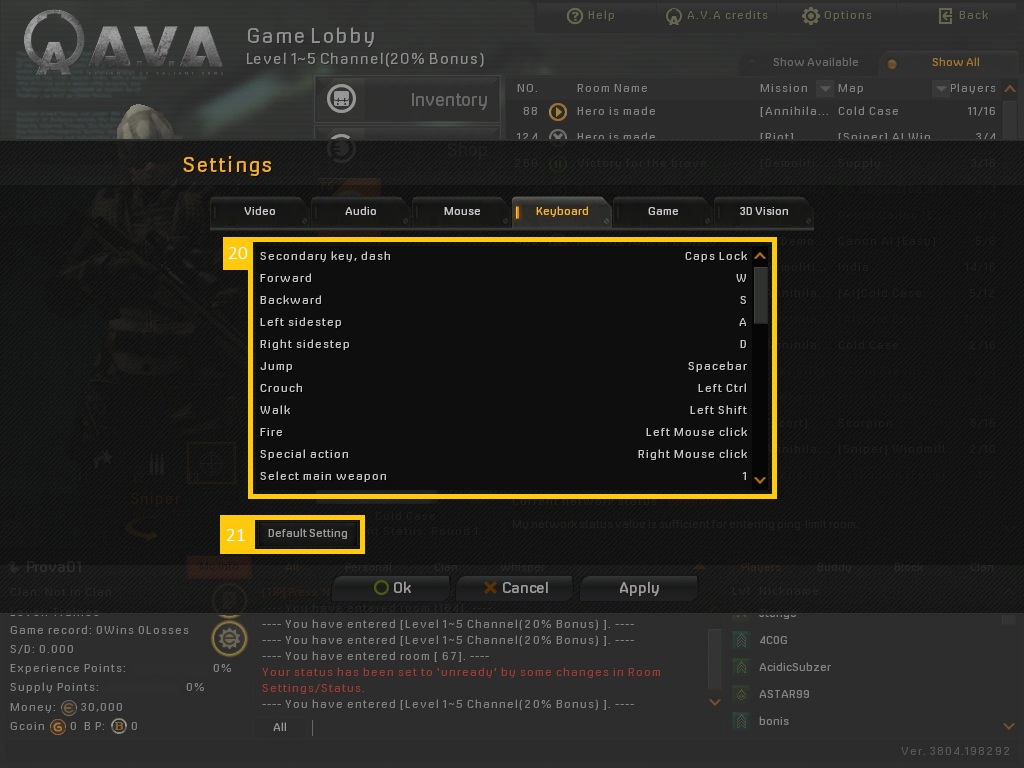
20. Selecione uma tecla que você deseja configurar, em seguida, pressione a nova tecla que deseja usar.
21. Restaura as teclas modificadas para a configuração padrão.
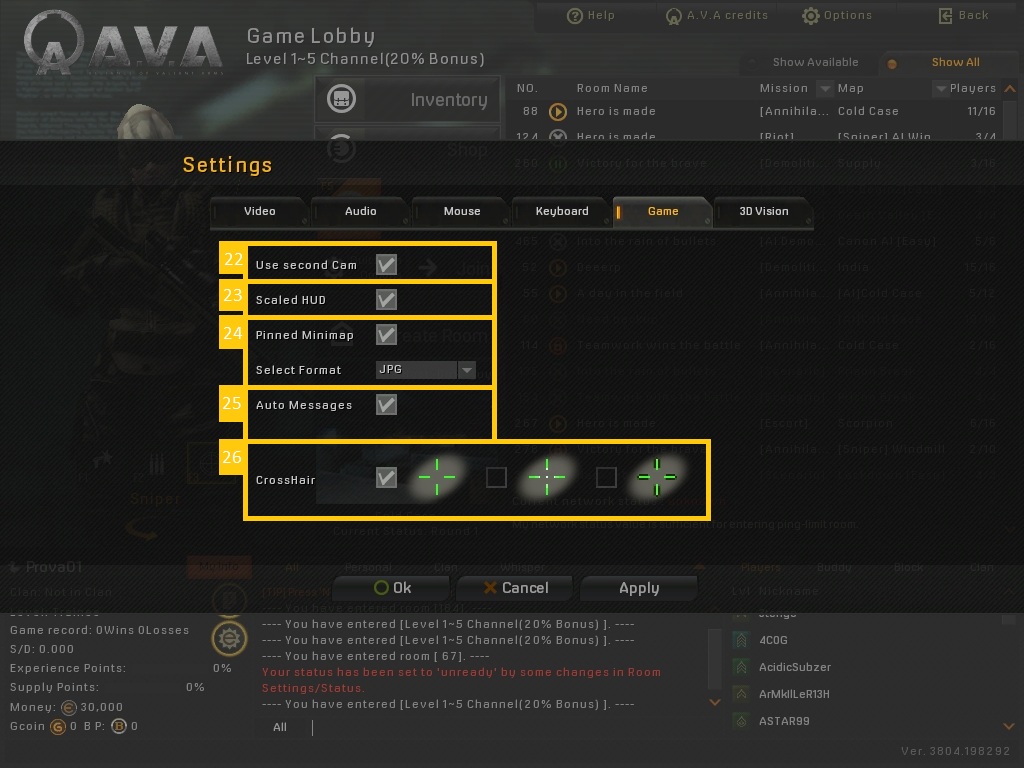
22. Use a SecondCam (segunda cam) para ver cenas de Headshotsnd etc.. (requisitos do sistema alto)
23. Usar, ou não, HUD escalado. (HUD é ampliado de acordo com a resolução)
24. Pinned Minimap lhe permite escolhe entre o seu mapa se mexer ou você.
25. Mensagens automaticas lhe permite lêr o que sua tropa amiga fala usando os comandos do rádio.
26. Permite a modificação de sua CrossHair (mira).
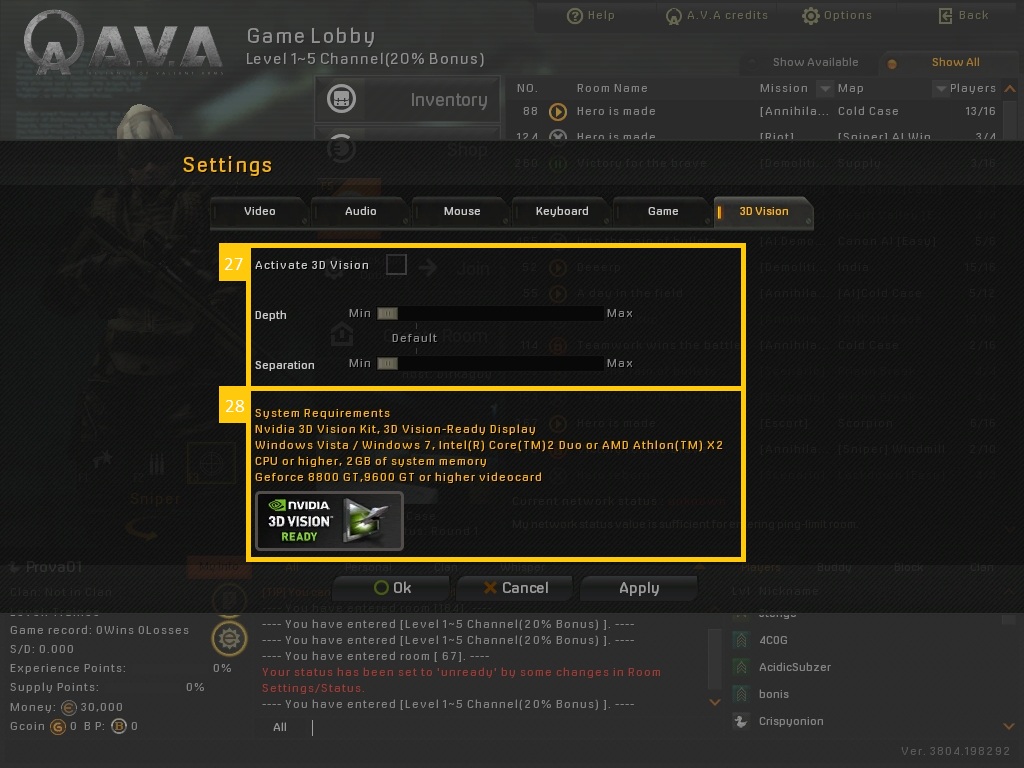
27. Configurações para ativar e configurar visão 3D. (requisitos do sistema alto)
28. Requisitos do sistema.
...........................................................................................................................................................................................................................................................................................................................................................▲